> For the complete documentation index, see [llms.txt](https://doc.labourdinsfoot.fr/llms.txt). Markdown versions of documentation pages are available by appending `.md` to page URLs; this page is available as [Markdown](https://doc.labourdinsfoot.fr/se-connecter-a-votre-espace.md).
# Se connecter à votre espace
Créer votre compte, vous connecter et récupérer votre mot de passe sur l'espace de connexion du club.
Les Labourdins met à votre disposition un **espace de connexion unique**. Un seul compte vous permet d'accéder aux services numériques du club. Cette page vous explique comment créer votre compte, vous connecter et récupérer votre mot de passe.
{% hint style="info" %}
Deux façons de se connecter selon votre profil :
* **Familles et licenciés** : avec votre **adresse e-mail** et un **mot de passe**.
* **Dirigeants et staff** : avec votre **compte Google du club** (adresse en `@labourdinsfoot.fr`).
{% endhint %}
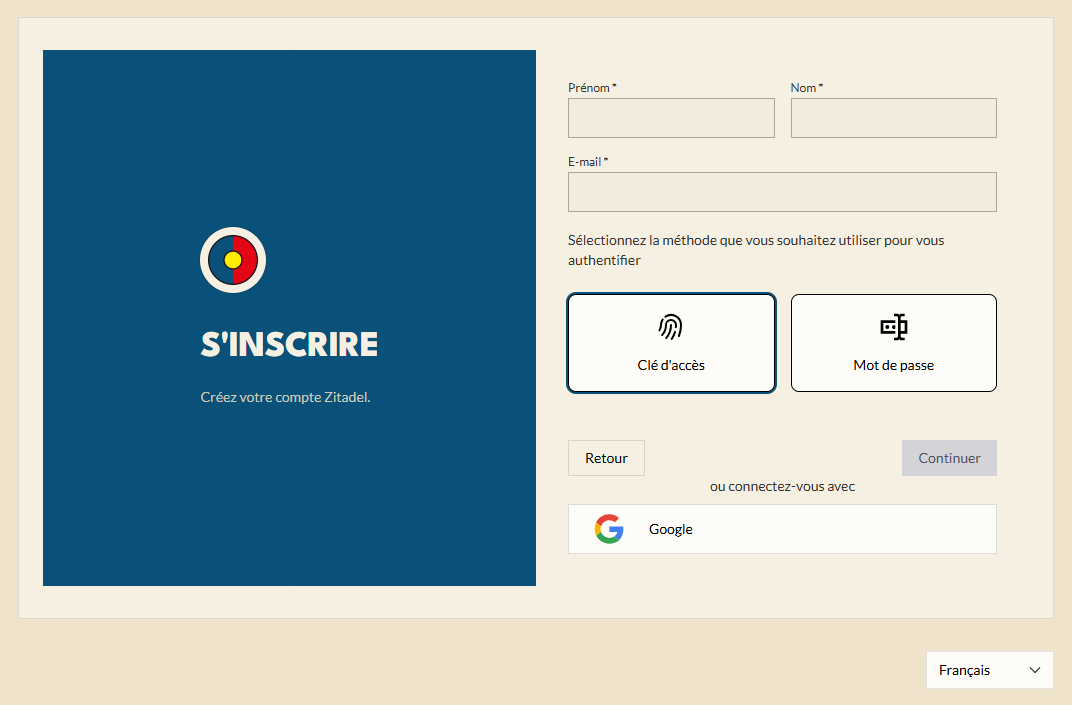
### Créer votre compte (première fois)
1. Ouvrez la page de connexion du club.
2. Cliquez sur **« Enregistrer un nouveau compte »**.
3. Renseignez votre **prénom**, votre **nom** et votre **adresse e-mail**.
4. Choisissez la méthode **« Mot de passe »**.
5. Définissez votre mot de passe, puis validez.
{% hint style="info" %}
Votre mot de passe doit contenir **au moins 8 caractères**, avec **une majuscule, une minuscule, un chiffre et un symbole**.
{% endhint %}
### Confirmer votre adresse e-mail
Après l'inscription, vous recevez un e-mail intitulé **« Confirmez votre adresse e-mail — Les Labourdins »**. Ouvrez-le et cliquez sur le bouton **« Confirmer mon adresse e-mail »**. Votre compte est alors activé.
{% hint style="warning" %}
Vous ne trouvez pas l'e-mail ? Patientez quelques minutes, puis vérifiez votre dossier **courriers indésirables (spam)**. L'expéditeur est `no-reply@app.labourdinsfoot.fr`.
{% endhint %}
### Se connecter
1. Sur la page de connexion, saisissez votre **adresse e-mail**, puis cliquez sur **« Continuer »**.
2. Saisissez votre **mot de passe**, puis validez.
Vous accédez alors à votre espace. Tant que vous restez connecté, vous n'avez pas à ressaisir votre mot de passe pour passer d'un service du club à l'autre.
### Vous êtes dirigeant ou membre du staff ?
Utilisez le bouton **« Google »** et connectez-vous avec votre **compte du club** (adresse en `@labourdinsfoot.fr`). Aucun mot de passe à créer : c'est votre compte Google du club qui vous identifie.
### Mot de passe oublié
1. Sur l'écran du mot de passe, cliquez sur **« Mot de passe oublié »**.
2. Vous recevez un e-mail **« Réinitialisez votre mot de passe — Les Labourdins »**.
3. Cliquez sur **« Réinitialiser mon mot de passe »** et choisissez un nouveau mot de passe.
{% hint style="info" %}
Par sécurité, après **plusieurs saisies de mot de passe erronées**, votre compte est temporairement bloqué. Utilisez simplement **« Mot de passe oublié »** pour le débloquer et repartir.
{% endhint %}
### Besoin d'aide ?
En cas de difficulté pour vous connecter, contactez le club.
---
# Agent Instructions
This documentation is published with GitBook. GitBook is the documentation platform designed so that both humans and AI agents can read, navigate, and reason over technical content effectively. Learn more at gitbook.com.
## Querying This Documentation
If you need additional information that is not directly available in this page, you can query the documentation dynamically by asking a question.
Perform an HTTP GET request on the current page URL with the `ask` query parameter, and the optional `goal` query parameter:
```
GET https://doc.labourdinsfoot.fr/se-connecter-a-votre-espace.md?ask=&goal=
```
`ask` is the immediate question: it should be specific, self-contained, and written in natural language.
`goal` is optional and describes the broader end goal you are ultimately trying to accomplish on behalf of the user. GitBook uses it to tailor the answer towards what is most useful for that goal.
The response will contain a direct answer to the question and relevant excerpts and sources from the documentation.
Use this mechanism when the answer is not explicitly present in the current page, you need clarification or additional context, or you want to retrieve related documentation sections.